


Samodzielny montaż PSK interface z opcja CW.
/krok po kroku/
| Schemat układu (bez modułu USB) |
|
| Rozmieszczenie elementów na PCB (kolorowe linie poza PCB - kolory przewodów) |
|
|
Kolejność montażu i uruchomienia. |
|
| 1. Montujemy rezystory R3 i R4 o wartosci 10 ohm |  |
| 2. Montujemy rezystory R5 i R6 (390 ohm) |  |
| 3. Instalujemy rezystory nastawne PR |  |
| 4. Instalujemy kondensatory elektrolityczne - pierwszy obrazek to kondensatory elektrolityczne (jakby ktos nie wiedział), lutujemy tak aby noga oznaczona "-" minus była połaczona z noga PR a noga "+" plus - z punktem lutowniczym na skraju płytki |   |
| 5. Montujemy transoptory PC817 - ważne - na obudowie przy pierwszej nodze jest kropka, trzeba wmontowac tak aby noga nr 1 - ta z kropka była w prawym górnym rogu transoptora - tak jak na rysunku - łaczy sie z rezystorem 390 om |  |
| 6. Przygotowujemy diody D1 i D2 - małe szkalne diody BAV21. Wazne - dioda jest elementem w ktorym ważna jest kolejność nóżek. Kreska na obudowie diody musi być w tym samym miejscu co kreska na symbolu diody na rysunku płytki. |  |
| 7. Diody LED - patrząc pod swiatło to jedna nóżka wewnątrz czerwonej obudowy ma dziubek, ten dziubek ma być zwrócony w stronę kabla dochodzącego do płytki. |  |
| 8. Tak maja byc zamontowane diody |  |
| 9. Montujemy transformatory. |  |
|
10. Przygotowanie wtyczki USB
|
|
|
11. Przewody we wtyczce USB
|
|
|
12. Instalujemy sterownik do USB - ważne aby znać numer portu COM, niezbedny do dalszej pracy. |
postępujemy wg opisu: instalacja sterownika Prolific |
|
13. Testujemy działanie portu USB - czyli przełaczanie PTT i CW. Polecam program Hercules - do zassania z http://www.hw-group.com/products/hercules/index_en.html - nie wymaga instalacji, darmowy do zastosowań prywatnych i komercyjnych. Otwieramy nasz port COM i testujemy:
|
|
| 14. Jeżeli wszystko jest OK to zamykamy obudowe USB |  |
|
15. Kable z wtyczkami jack. Potrzebujemy 3 szt
Aby mieć 3 szt kabli jack jeden z załaczonych kabli należy rozciąć na pół dzieki czemu nie musimy lutowac wtyczek. |
 |
| 16. Kable jack mają 3 przewody, jeden z nich jest nieuzywany i moze byc wyciety, ale pozostałe muszą pasować tak jak na foto - sprawdzić omomierzem odpowiednie przejścia jezeli sa inne kolory przewodów. |  |
|
17. Montujemy jack - czerwony - będzie do gniazda mikrofon w karcie dźwiekowej PC-ta. Lutujemy zgodnei z rysunkiem. Oznaczyc jack-a kolorem czerwonym. Ten jack odpowiada za sygnał odbierany - sygnał m.cz z TRX do PC-ta przy odbiorze |
  |
|
18. Montujemy jack-a zielonego - bedzie do karty dźwiekowej PC do gniazda głosnik/słuchawki, sygnał bedzie szedł z PC-ta do TRX w trakcie nadawania |
 |
| 19. Montujemy jack-a CW - bedzie właczony do TRX do gniazda klucza sztorcowego. |  |
|
20. lutujemy kabel 4-zyłowy, bedzie z drugiej strony podłączony do wtyczki, która może byc różna w zależności od typu TRX-a. Kolory w kablu:
|
 |
| 21.Lutujemy wtyczke do TRX: / widok wtyczek od strony lutowania/ |
nie ma twojego TRX-a - napisz do mnie -zamieszczę |
|
FT 100/817/857/897/450 IC 7000/718/703/706mkIIg
|
Gniazdo DATA
biały - PTT
|
|
IC 746/746PRO/756(wszystkie wersje)/7400
|
Gniazdo ACC (1)
2 - brązowy 5 - żółty 3 - biały |
| TS 140/450/570/590/870/2000 |
Gniazdo ACC2 |
| Do kazdego TRX-a da się podłączyc interface do digi mode nawet do tych TRX co nie mają specjalnego gniazda, taki interface pracuje tez z TS50, TS520, Alinco DX70, DX77, konstrukcje amatorskie itp. Jak masz pytania zapraszam - kontakt jest w menu po lewej stronie |
|
| 22.Montujemy interface do obudowy. |    |
| 23. Uruchamiamy interface do współpracy z PC i TRX - klik tu aby przejść do odpowiedniego opisu. | |


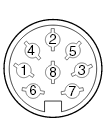 4 - zielony

